
どのサイトにも書いてあるけど、これは重要なことですから何度でも書いておくのです。
必要なもの
開発環境構築に必要なものです。本家サイトより抜粋
- Javaのランタイムが動くPC
- eclipse 3.4以上
- Android SDK
以下で順番に説明するので、ネットに繋がるPCだけ用意しておいてください
Android SDK ダウンロード
こちらより自分の開発環境に合わせたものをDLします。
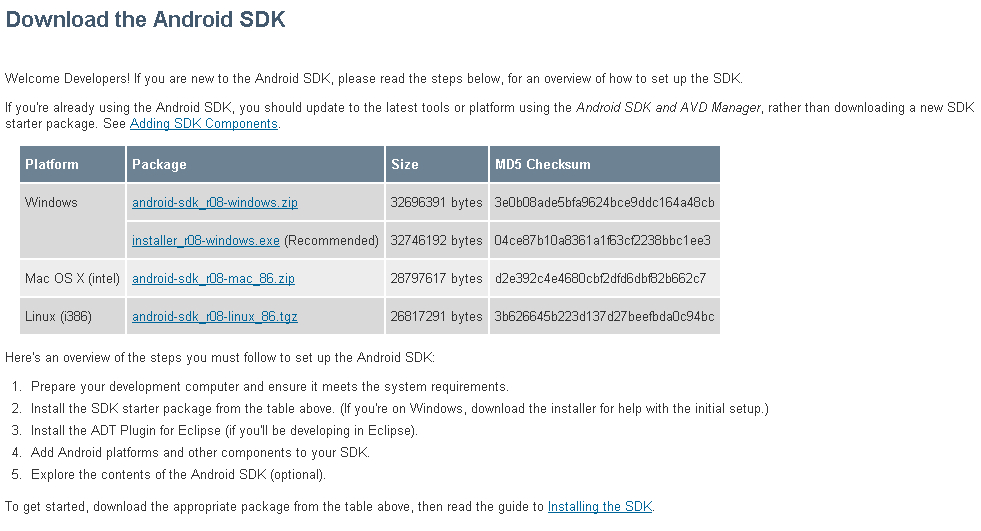
おすすめはexe版と書いてありますが、開発者としてはzipを選んで、自分で好きな場所に設置したいものです。
なので、以降はzip版をダウンロードしたものとしてすすめます。
Android SDK インストール
ダウンロードしたファイルを解凍して、お好きなディレクトリに配置します。
例:D:\android-sdk
以降、$SDK_HOMEと記載します。
eclipse インストール
こちらより自分の開発環境に合わせたものをDLします。
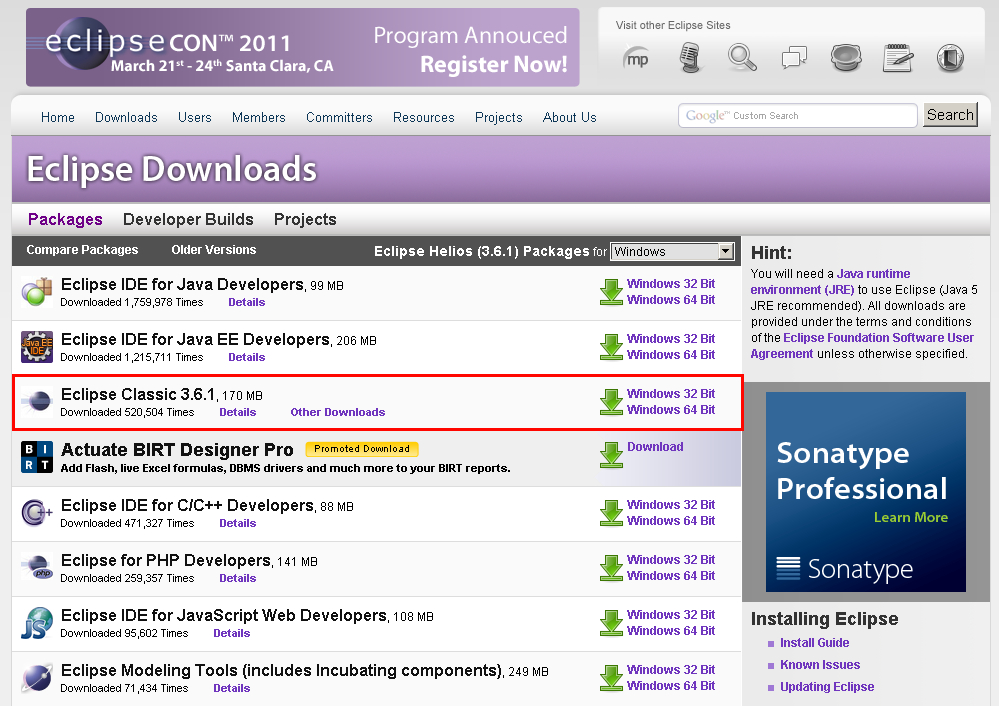
ダウンロードするのはEclipse Classicの最新版である3.6.1(2011/1/24現在)。
んで、これも解凍して好きなディレクトリに配置します。
例:D:\eclipse
以降、$ECLIPSE_HOMEと記載します。
eclipse の設定
eclipseでAndroidアプリを開発するためのプラグインをインストールします。
こちらに導入手順が書いてあるのですが、まぁ当然のごとく英語なので、ここはワタシにお任せくださいw
- $ECLIPSE_HOME/eclipse.exeからeclipseを起動します。
メニューよりヘルプ > 新規ソフトウェアのインストール…を選択 - いっちゃん右上の追加ってボタン押す。
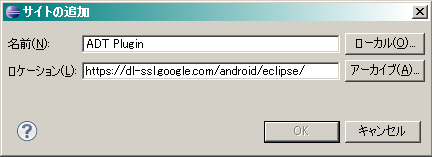
- レポジトリ追加ダイアログが開くので、名前のところに”ADT Plugin”。ロケーションのところに以下のURLを記述
https://dl-ssl.google.com/android/eclipse/
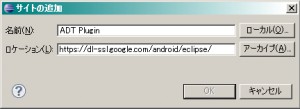
サイトの追加
備考: もしhttpsでだめだったら、httpでやってみそ
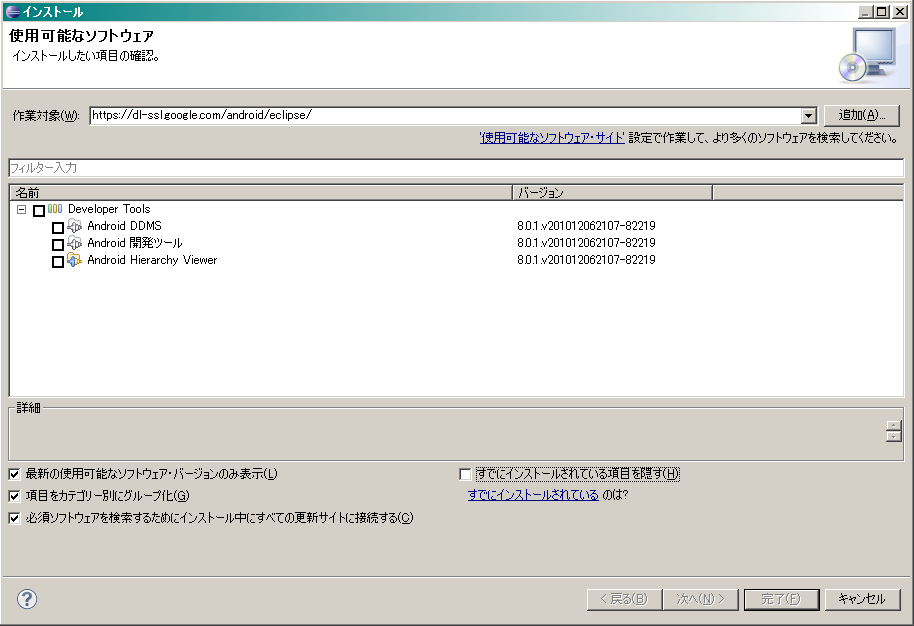
で、OK - 使用可能なソフトウェアで、Developer Tools(つまりは全部だ!)を選択して次へ
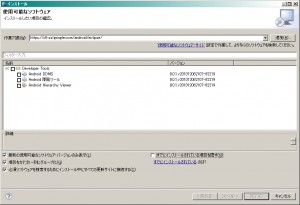
eclipse ADT install - インストール詳細画面では、インストールされる一覧がでるので、確認して次へ
- ライセンスを熟読して完了
- インストールが完了したらeclipseを再起動します。
Android SDK の設定
つかれた・・・