


はじめに
Raspberry Piってなんぞやっていうのはもう出尽くしたので(どうしても知りたい人はWikipedia読む)、なんで今さらってところだけ…
年度が代わり、子供も小学校に入ることだし、一緒になにかできることないかなぁと思ったのがきっかけ
その中で、自分も楽しめるやつがいいなってことで始めるのです。
(っていうのが建前で、これを口実に買い揃えられればいいじゃんってことすよ)
買ったもの
ラズパイ本体(Raspberry Pi3 Model B)
Raspberry Pi 3からWi-Fiが最初からついているのでそれを買う。Wi-Fi結構大事でサーバ用途として一度セットアップが終われば、コンセント1つで家中どこにでも設置できるのは大きい。
ホコリ対策でケースも必要になるだろうからセットになっているやつを買ってみた。
白と黒は難燃素材ってかいてあったんだけど、ここはコンピュータ感が欲しいのでクリアタイプを選ぶ
[amazonjs asin=”B01CSFZ4JG” locale=”JP” title=”Raspberry Pi3 Model B ボード&ケースセット 3ple Decker対応 (Element14版, Clear)-Physical Computing Lab”]
マイクロUSB電源
一昔前のモデルまではスマホの充電器で電圧が足りてたらしいが、Pi 3からは2.5A必要ってことなので、新たに購入する。どうやらラズパイはShutdownすると電源が切れるわけではなく、電源を切ってもいいですよ状態になるだけらしいので、そこからちゃんと通電を切れるように電源スイッチ付のものにした
[amazonjs asin=”B073W5R5F8″ locale=”JP” title=”Yuconn Raspberry Pi 3 Model B 用 電源 充電器 AC アダプター 5V 3A マイクロ USB 電源スイッチ 150CM”]
準必須パーツたち
ここからは、家にあるのであればそれをつかってもいいし、心機一転新しいものを買ってもいい。
が、せっかくローコストのラズパイなので、無理しない程度に選択
マイクロSDカード
[amazonjs asin=”B074B28H3S” locale=”JP” title=”SanDisk microSDHC ULTRA 32GB 80MB/s SDSQUNS-032G Class10 サンディスク”]
有線キーボード
[amazonjs asin=”B00WNRW9XE” locale=”JP” title=”Ewin® ミニ キーボード ワイヤレス 2.4GHz タッチパッド搭載 超小型 mini Wireless keyboard マウス一体型 キーボード 日本語JIS配列 (72キー) 無線 USB レシーバー付き 接続簡単! 【日本語説明書と1年保証付き】”]
HDMIケーブル
[amazonjs asin=”B014I8SSD0″ locale=”JP” title=”Amazonベーシック ハイスピード HDMIケーブル – 1.8m (タイプAオス – タイプAオス)”]
はじめる
って言っても、セットアップはみんな書いているのでそこはすっ飛ばして…
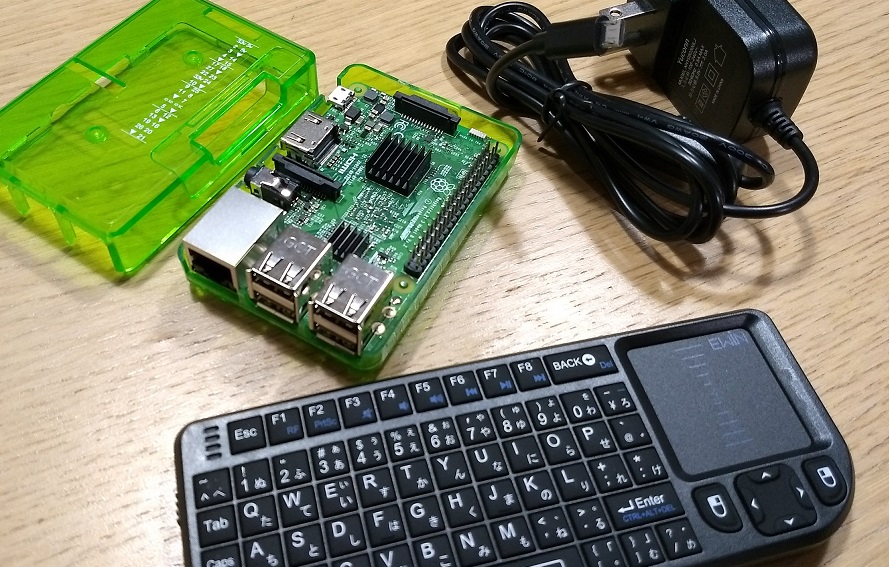
個人的にこれ買ってよかったってのが、このキーボード
ラズパイ3はUSBポートが4つあるから有線でもいいって思ったけど、セットアップレベルだったらこれで問題ないね
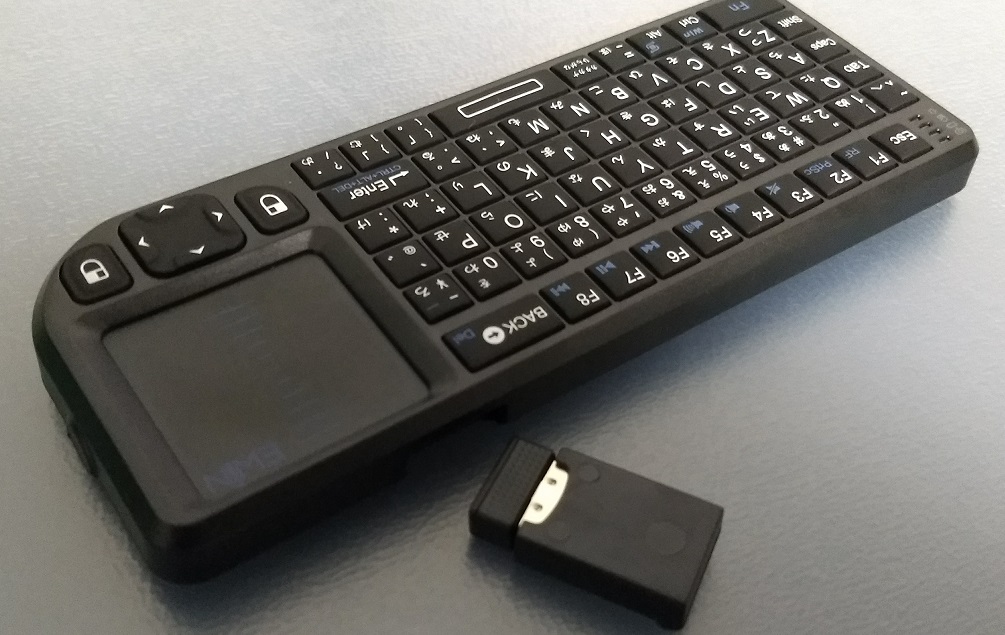
値段も安いし、小さいし、USBドングルが本体内にしまっておけるので所持して楽しい
さてと、まずはサーバ用途としてプログラム勉強するぞ~